Appearance
马赛克工具
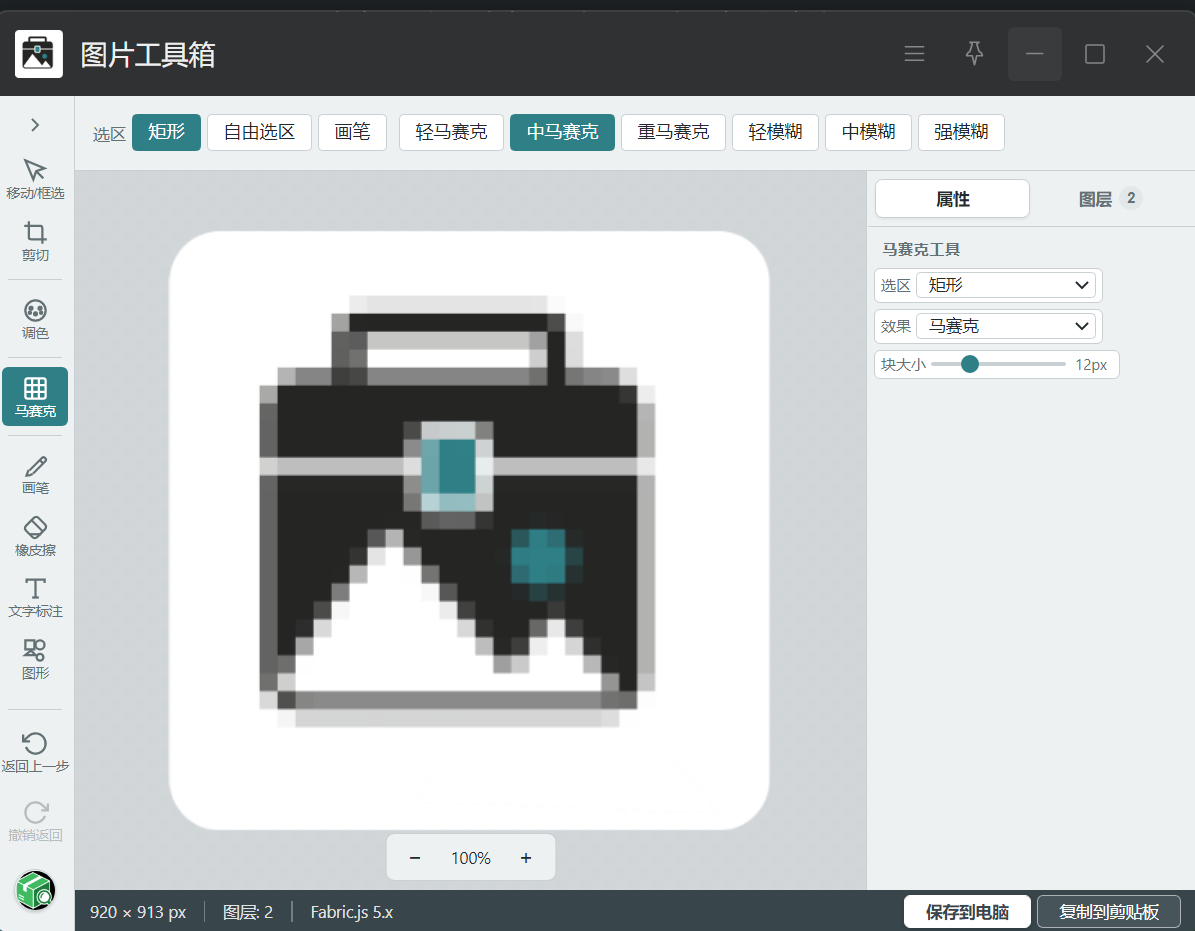
马赛克工具用于隐藏图片中的敏感信息,支持马赛克和模糊两种效果,提供矩形框选、自由选区和画笔涂抹三种交互方式。
快捷键
M — 快速切换到马赛克工具
效果类型
| 效果 | 说明 | 可调参数 |
|---|---|---|
| 马赛克 | 将选定区域的像素分块平均化,形成方块状模糊效果 | 块大小(2–50px) |
| 模糊 | 对选定区域应用高斯模糊,形成柔和模糊效果 | 模糊强度(1–30px) |
交互方式
矩形框选
拖拽鼠标绘制矩形选区,释放后自动对选区内区域应用马赛克效果。适合处理规则的方形区域,如身份证号、文字段落等。
自由选区
拖拽鼠标绘制任意形状的闭合区域,释放后对轮廓内区域应用马赛克效果。适合处理不规则区域,如人脸、物体轮廓等。
画笔
涂抹鼠标经过的区域,释放后对涂抹覆盖的区域应用马赛克效果。画笔模式下会显示实时的预览圆圈,方便精确控制涂抹范围。
- 画笔大小:4–100px,可在属性面板中调节
使用步骤
- 在工具栏点击「马赛克」按钮或按
M键。 - 在顶部选项栏选择选区方式(矩形 / 自由选区 / 画笔)。
- 选择效果类型(马赛克 / 模糊),并在属性面板调整块大小或模糊强度。
- 在图片上拖拽框选或涂抹需要马赛克的区域。
预设选项
顶部选项栏提供以下快速预设:
- 选区:矩形、自由选区、画笔
- 马赛克:轻马赛克(6px)、中马赛克(12px)、重马赛克(24px)
- 模糊:轻模糊(6px)、中模糊(12px)、强模糊(18px)
动态刷新
马赛克覆盖层会随着下方图层内容的移动、缩放或旋转自动重新采样。这意味着当你调整底层图片时,马赛克区域会始终与下方内容保持同步。