Appearance
调色工具
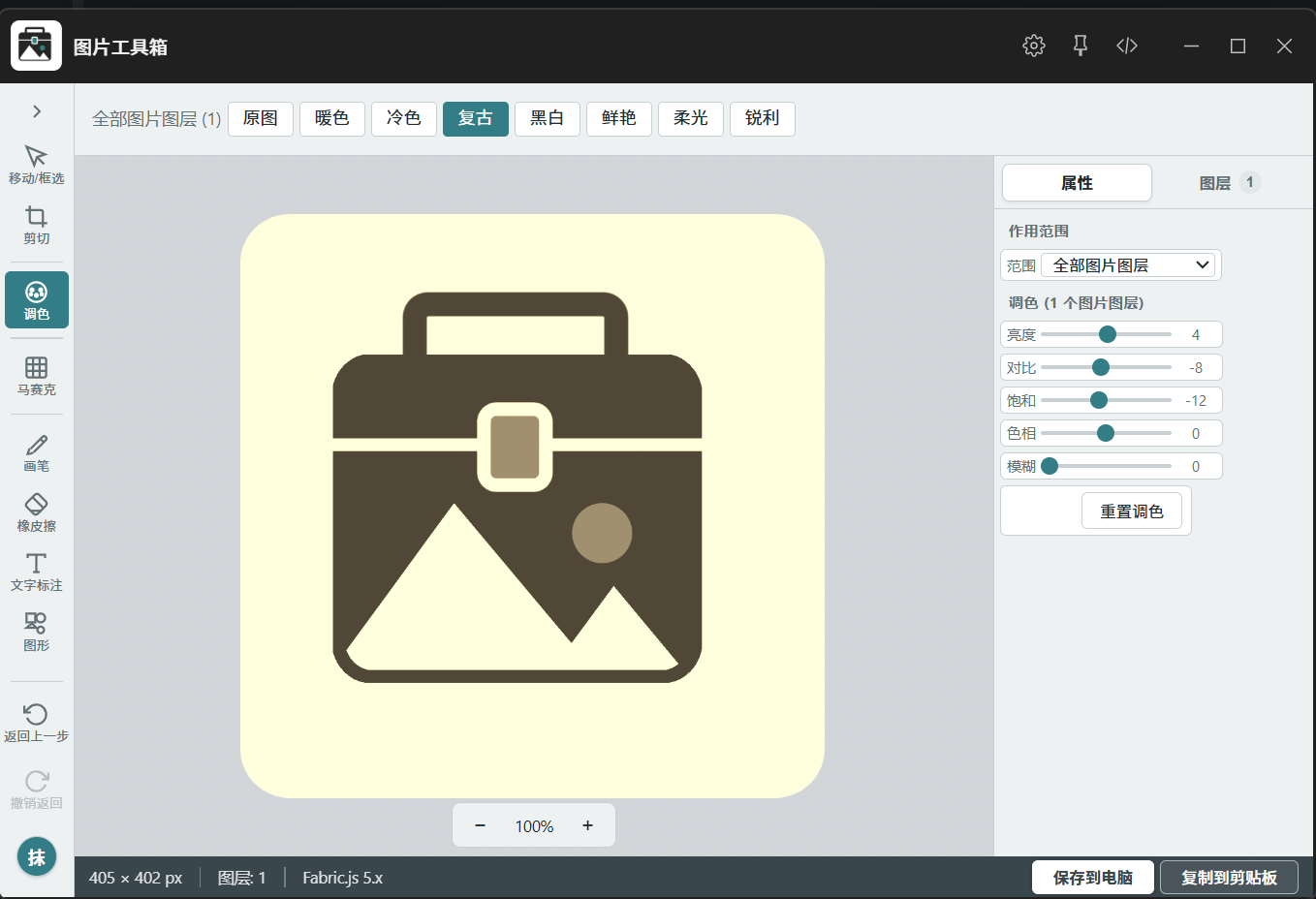
调色工具用于调整图片的色调和氛围,提供滤镜预设快速应用和调色滑块精细调节两种方式。
快捷键
A — 快速切换到调色工具
作用范围
调色工具支持两种作用范围:
| 范围 | 说明 |
|---|---|
| 当前图层 | 仅调整当前选中的图片图层 |
| 全部图片图层 | 调整画布上所有图片图层 |
在右侧属性面板顶部可切换作用范围。
滤镜预设
顶部选项栏提供 8 种滤镜预设,一键应用:
| 预设 | 效果 |
|---|---|
| 原图 | 重置所有滤镜,恢复原始状态 |
| 暖色 | 提亮 + 增加饱和度 + 偏暖色相 |
| 冷色 | 微提亮 + 降低饱和度 + 偏冷色相 |
| 复古 | 棕褐色调 + 降低对比和饱和 |
| 黑白 | 完全灰度 + 提高对比 |
| 鲜艳 | 大幅增加饱和度和对比 |
| 柔光 | 提亮 + 降低对比 + 轻微模糊 |
| 锐利 | 大幅提高对比 + 增加饱和 |
预设组合
滤镜预设可以叠加调色滑块使用。先选择一个接近的预设,再用滑块微调参数。
调色滑块
右侧属性面板提供 5 个调色滑块:
| 滑块 | 范围 | 说明 |
|---|---|---|
| 亮度 | -100 ~ 100 | 调整图像明暗程度 |
| 对比 | -100 ~ 100 | 调整明暗差异程度 |
| 饱和 | -100 ~ 100 | 调整色彩鲜艳程度 |
| 色相 | -180° ~ 180° | 旋转色相轮 |
| 模糊 | 0 ~ 100 | 应用高斯模糊 |
重置调色
属性面板底部的「重置调色」按钮会清除当前图层(或全部图片图层)上的所有滤镜,恢复原始状态。
使用步骤
- 在工具栏点击「调色」按钮或按
A键。 - 选中图片图层,或在属性面板将作用范围切换为「全部图片图层」。
- 在顶部预设栏快速应用滤镜,或在右侧属性面板使用滑块精细调整。
- 调整过程中可随时点击其他预设或重置调色。