Appearance
裁剪工具
裁剪工具用于截取图片的局部区域,支持矩形和椭圆/圆形两种裁剪形状,并提供多种固定比例预设。
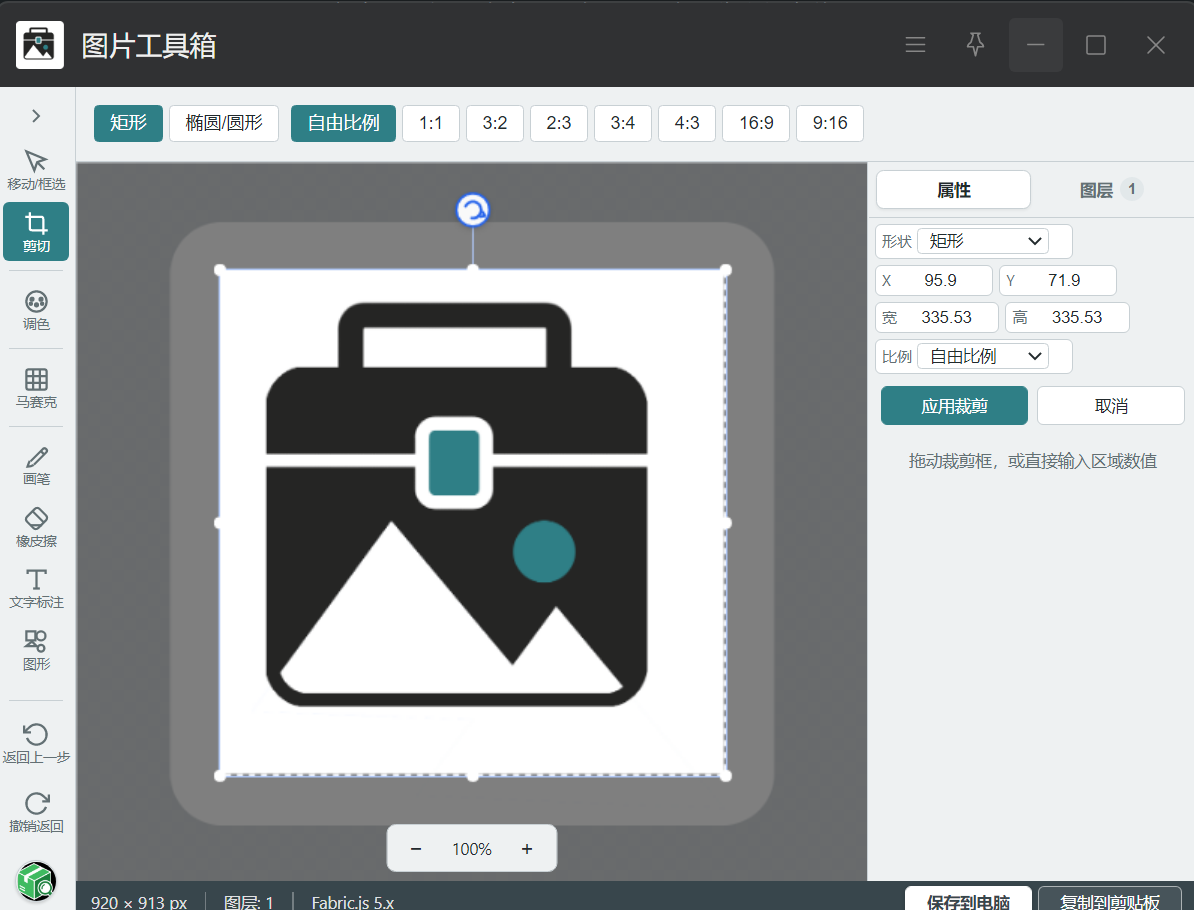
快捷键
C — 快速切换到裁剪工具
裁剪形状
| 形状 | 说明 |
|---|---|
| 矩形 | 常规矩形裁剪,最常用的裁剪方式 |
| 椭圆/圆形 | 椭圆或圆形裁剪,适合制作头像、圆形缩略图等 |
比例预设
顶部选项栏提供以下比例预设:
| 预设 | 比例 | 常见用途 |
|---|---|---|
| 自由比例 | 无限制 | 任意裁剪 |
| 1:1 | 正方形 | 头像、正方形封面 |
| 3:2 | 横向 | 经典摄影比例 |
| 2:3 | 纵向 | 竖版海报 |
| 3:4 | 纵向 | 竖版照片 |
| 4:3 | 横向 | 标准屏幕比例 |
| 16:9 | 宽屏 | 视频缩略图、横幅 |
| 9:16 | 竖屏 | 手机壁纸、短视频 |
使用步骤
- 在工具栏点击「剪切」按钮或按
C键。 - 在顶部选项栏选择裁剪形状(矩形或椭圆/圆形)。
- 如需固定比例,点击对应的比例预设按钮。
- 拖拽裁剪框调整位置和大小。
- 点击右侧属性面板中的「应用裁剪」完成裁剪,或点击「取消」放弃。
裁剪框操作
- 移动:在裁剪框内部拖拽可移动裁剪框位置。
- 缩放:拖拽裁剪框边缘的控制点可调整大小。
- 旋转:拖拽裁剪框上方的旋转控制点可旋转裁剪角度。
非破坏性裁剪
裁剪操作使用 clipPath 技术实现,不会修改原图像素。你可以随时撤销裁剪或在其基础上继续编辑。
属性面板
裁剪模式下,右侧属性面板会显示以下可编辑参数:
- 形状:矩形 / 椭圆/圆形
- X / Y:裁剪框左上角坐标
- 宽 / 高:裁剪框尺寸
- 比例:当前裁剪比例
可以直接输入数值精确调整裁剪区域。